

Аккаунт и CDN-ресурс
Создаю отдельное клиентское окружение и CDN-ресурс под ваш магазин.
Эта инструкция помогает подключить Yandex CDN к магазину на CS-Cart: создать CDN-ресурс, выпустить сертификат, настроить DNS, проверить CDN-домен и только после этого включить модуль в CS-Cart.
Larionov.tech — официальный партнёр Yandex Cloud
Если у вас уже есть Yandex Cloud и доступ к DNS, можно пройти инструкцию вручную. Если хотите проще — я могу создать и настроить CDN за вас.
Варианты подключения
Если у вас есть свой Yandex Cloud и технический специалист, используйте инструкцию ниже.
Самостоятельная настройка
Вы используете свой аккаунт Yandex Cloud, сами создаёте CDN-ресурс, сертификат, DNS-записи и затем включаете модуль в CS-Cart по инструкции.
Настройка через партнёрский аккаунт
Larionov.tech создаёт и настраивает CDN в отдельном клиентском аккаунте Яндекса: ресурс, сертификат, DNS, кеширование, подключение модуля и проверку отдачи статики.
Перед началом
Доступ в Yandex Cloud
Для создания CDN-ресурса и сертификата.
Доступ к DNS-зоне
Чтобы добавить TXT и CNAME-записи.
Отдельный CDN-домен
Например: static.example.com.
Домен магазина
Он будет origin-источником для CDN.
Модуль Yandex CDN
Установленный модуль Larionov.tech для CS-Cart.
Или подключение через партнёра
Larionov.tech может настроить CDN в отдельном клиентском аккаунте Яндекса.
Инструкция
Идите по шагам сверху вниз. Модуль в CS-Cart включайте только после того, как CDN-домен уже открывает файлы без ошибок.
В Yandex Cloud откройте Cloud CDN → Создать ресурс. В качестве origin укажите домен вашего магазина, например example.com. В качестве доменного имени CDN-ресурса укажите отдельный CDN-домен, например static.example.com.
| Поле | Что указать |
|---|---|
| Тип источника | Сервер |
| Доменное имя источника | Основной домен магазина: example.com |
| Протокол для источников | HTTPS |
| Доменное имя CDN-ресурса | Ваш CDN-домен: static.example.com.CDN не работает с поддоменами, заданными через символ "/". Пример: example.com/domain |
| Кеширование | Можно оставить «Как у источника» или настроить вручную позже. |
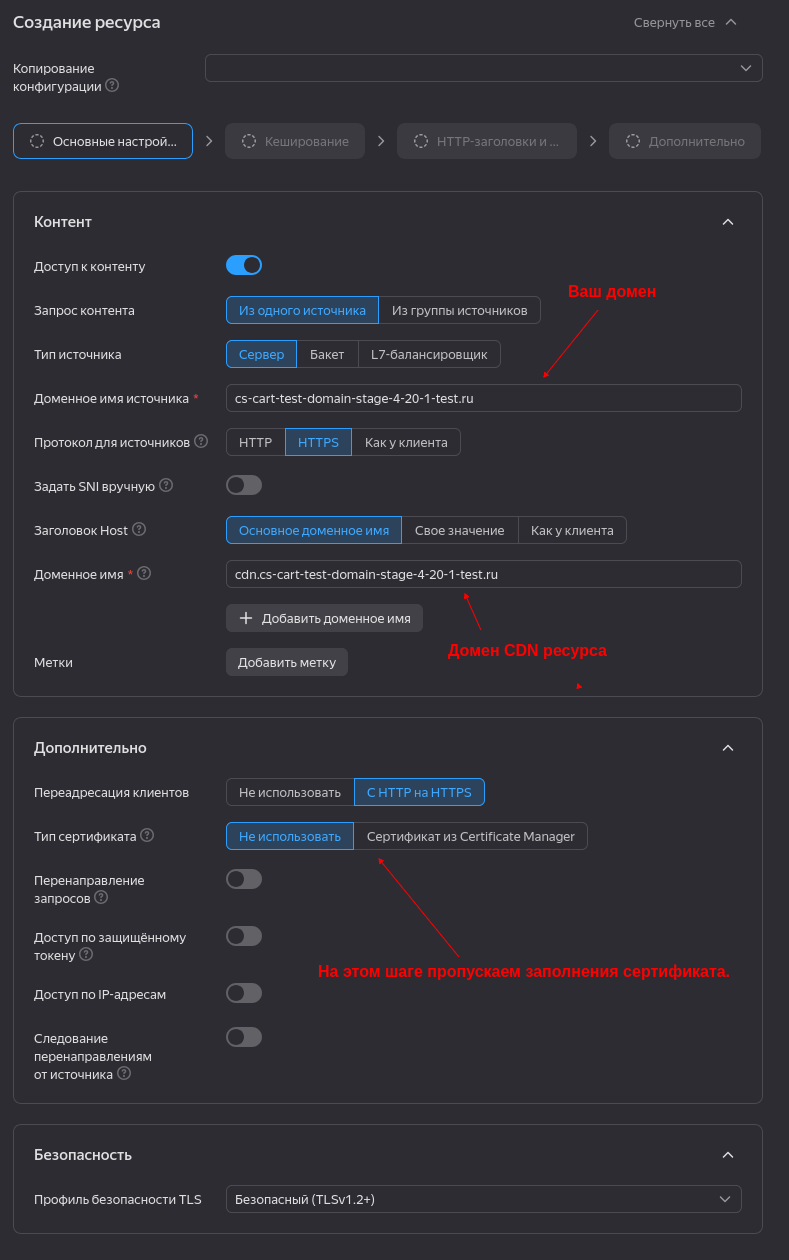
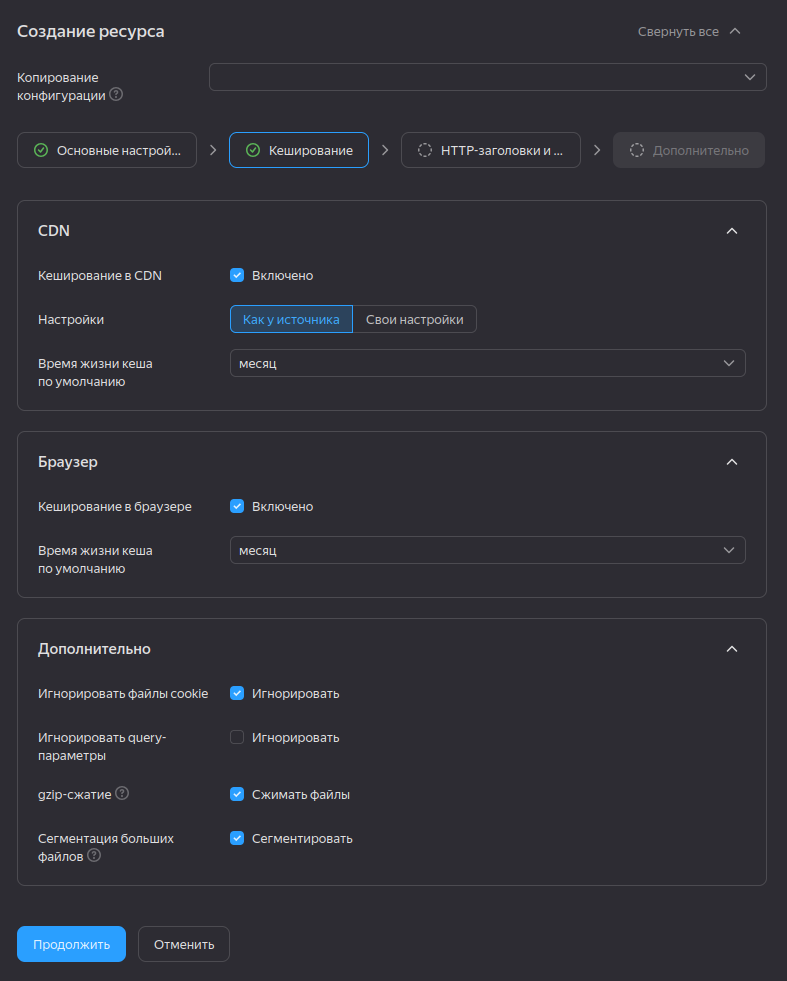
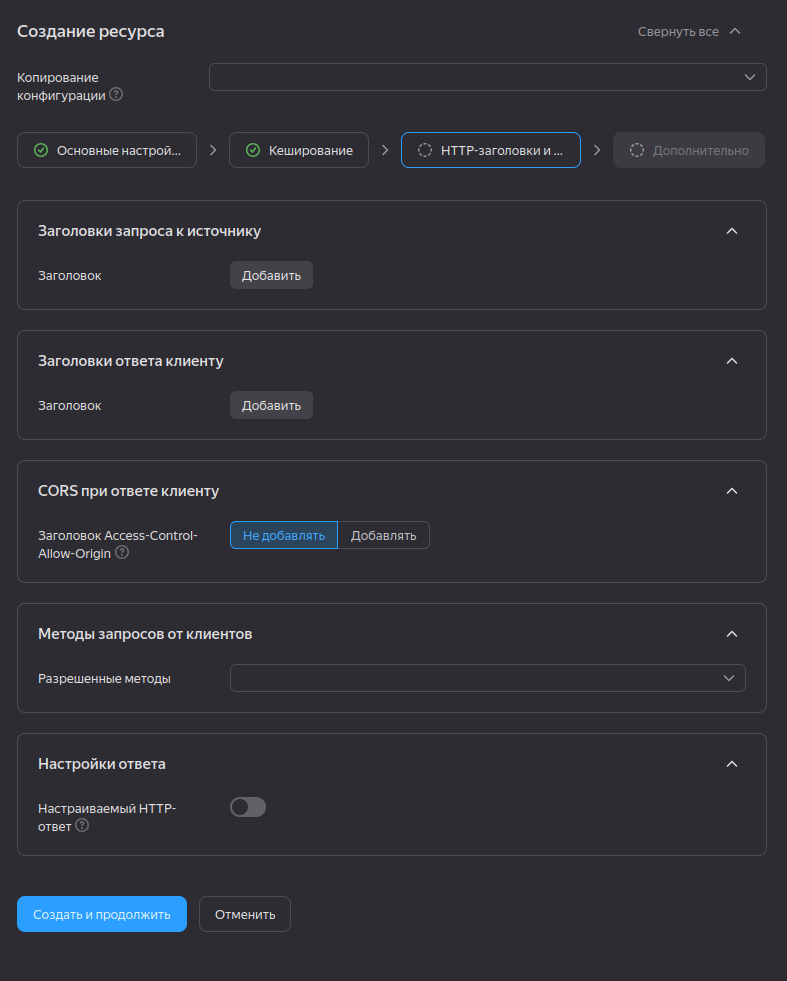
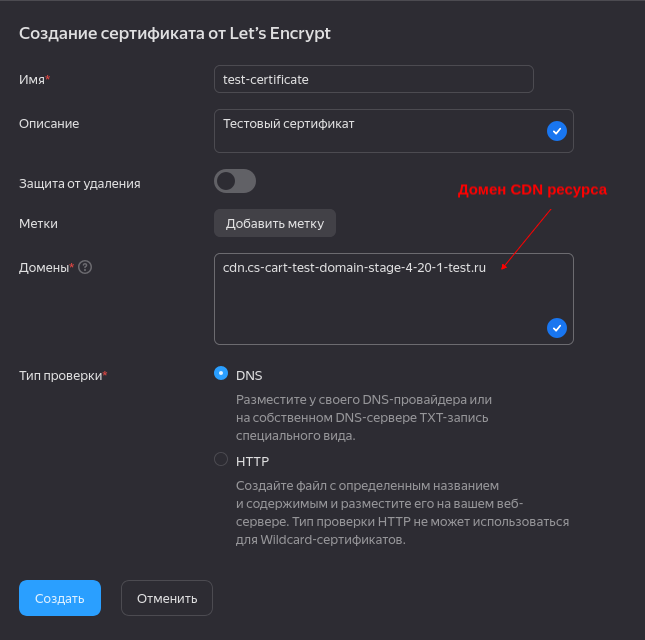
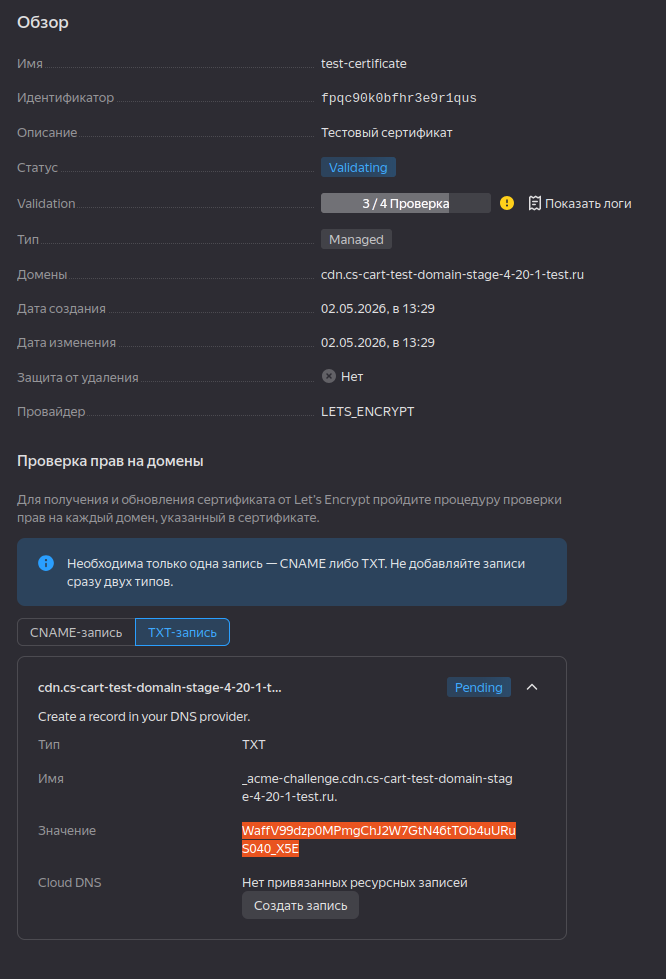
Для CDN-домена нужен SSL-сертификат. Если сертификата ещё нет, создайте его через Certificate Manager и кнопку Добавить сертификат. В качестве типа сертификата укажите Let's Encrypt. Затем укажите CDN-домен и выберите DNS-валидацию.
После создания сертификата Yandex покажет TXT-запись для подтверждения прав на домен. Добавьте эту TXT-запись у вашего DNS-провайдера и дождитесь статуса Issued. После выпуска сертификата привяжите его к CDN-ресурсу.
| Поле | Что указать |
|---|---|
| Домен сертификата | CDN-домен: static.example.com |
| Тип проверки | DNS |
| DNS-запись | TXT-запись, которую покажет Yandex Cloud. |
| Ожидаемый статус | Issued |
static.example.com.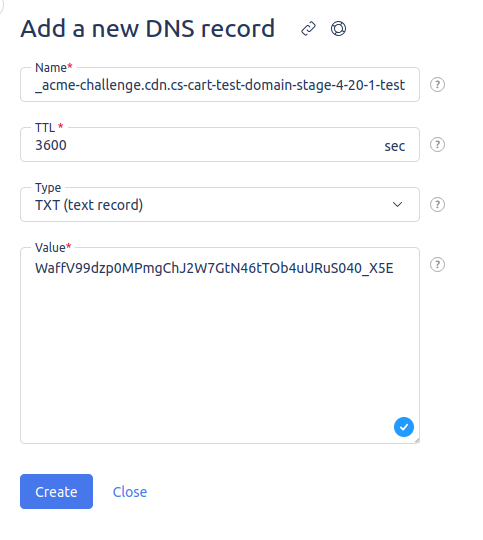
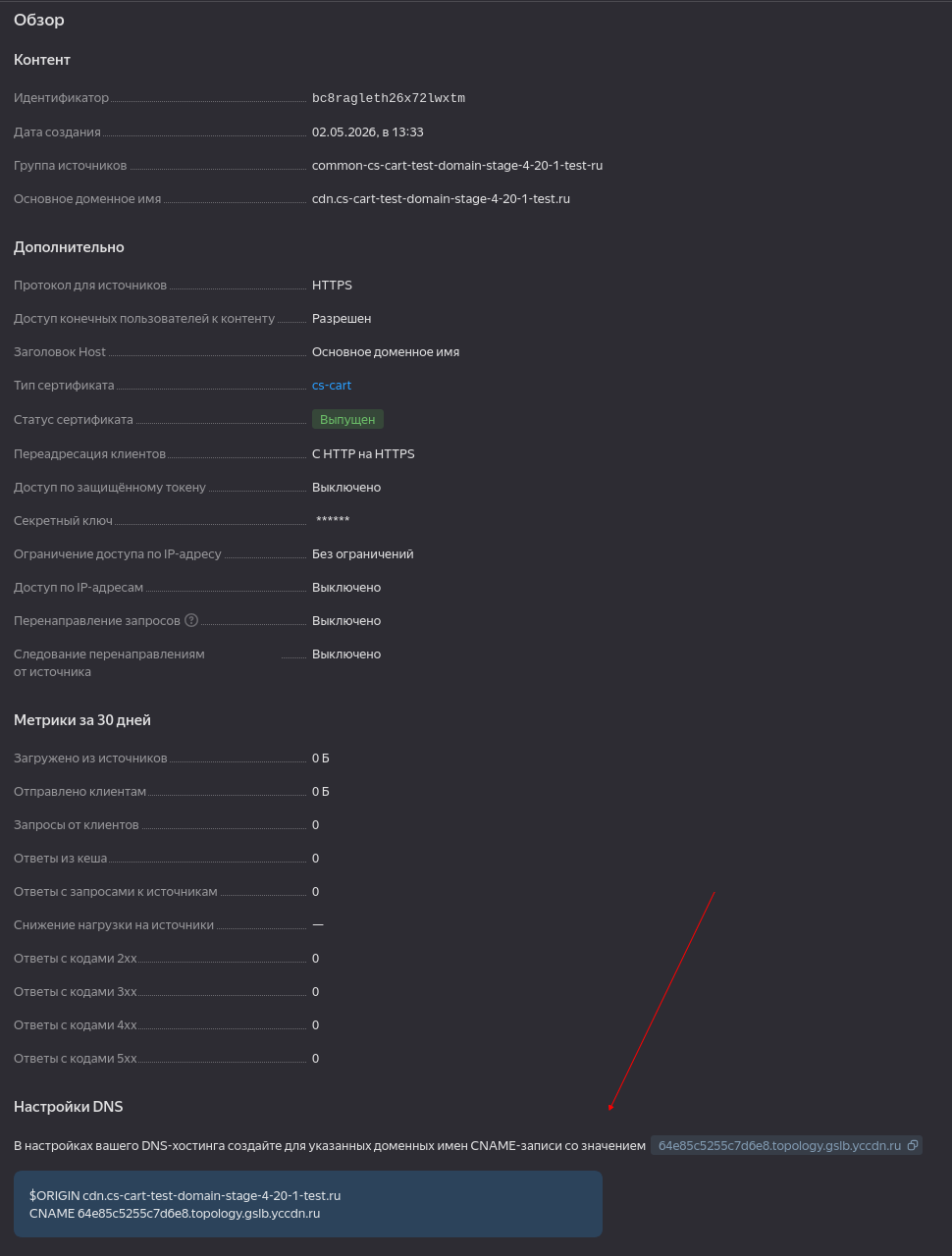
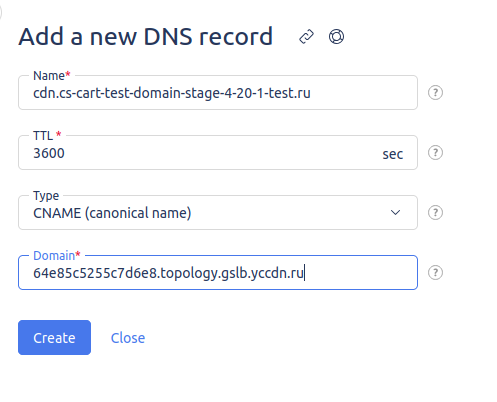
После создания CDN-ресурса Yandex покажет технический provider host. Создайте CNAME-запись от вашего CDN-домена на этот provider host.
static.example.com. Не указывайте provider host вида *.yccdn.ru. Он нужен только для DNS CNAME.| Где | Что указывать |
|---|---|
| DNS-зона | static.example.com → CNAME → *.yccdn.ru |
| CS-Cart | static.example.com |
| Не надо указывать в CS-Cart | *.yccdn.ru и https:// |
Проверить DNS можно командой:
DNS и сертификат могут применяться не сразу. Дождитесь, пока сертификат будет выпущен, CNAME начнёт резолвиться, а CDN-домен начнёт открывать файлы магазина.
Откройте в браузере тестовый файл через CDN-домен:
Если файл открывается без SSL-ошибок, 404 и редиректов в никуда — CDN-ресурс готов к подключению в CS-Cart.
Только после успешной проверки CDN-домена откройте в CS-Cart: Настройки → Хранилище данных → Настройки CDN.
| Поле | Что указать |
|---|---|
| CDN-сервис | Yandex |
| CDN-домен | static.example.com |
| Включить CDN | Включите после сохранения корректного CDN-домена. |
Очистите кеш CDN-ресурса в Yandex Cloud:
Проверка
Проверьте HTML страницы
В коде страницы CSS, JS и изображения должны загружаться с CDN-домена.
Проверьте заголовки CDN
Запрос должен идти через Yandex CDN. Первый ответ может быть MISS, последующие — HIT.
Проверьте gzip
Для текстовых файлов может возвращаться content-encoding: gzip.
Проверьте конкретные файлы
Откройте CSS, JS и изображения напрямую через CDN-домен. Они должны открываться без 404 и SSL-ошибок.
Частые проблемы
https:///images/...example.com.Процесс
В этом варианте я не просто передаю инструкцию, а сам провожу настройку и проверяю, что магазин действительно отдаёт изображения, CSS и JS через CDN-домен.
Создаю отдельное клиентское окружение и CDN-ресурс под ваш магазин.
Настраиваю выпуск сертификата для CDN-домена и проверяю его статус.
Готовлю TXT и CNAME-записи, которые нужно добавить у DNS-провайдера.
Включаю Yandex CDN в настройках CS-Cart через модуль Larionov.tech.
Очищаю кеш CS-Cart и Yandex CDN, чтобы изменения корректно применились.
Проверяю, что CSS, JS и изображения загружаются через CDN без 404 и SSL-ошибок.
Важно понимать
НАЧНЁМ РАБОТУ
Скажу реально ли это сделать, сколько займёт и сколько будет стоить. Бесплатно, без обязательств.